杰格兔 — 截图、标注、贴到屏幕上,一个就够
杰格兔 jiegetu.com
Windows 10 / 11 · 免安装 · 完全免费

截图之后,
顺手就能标好

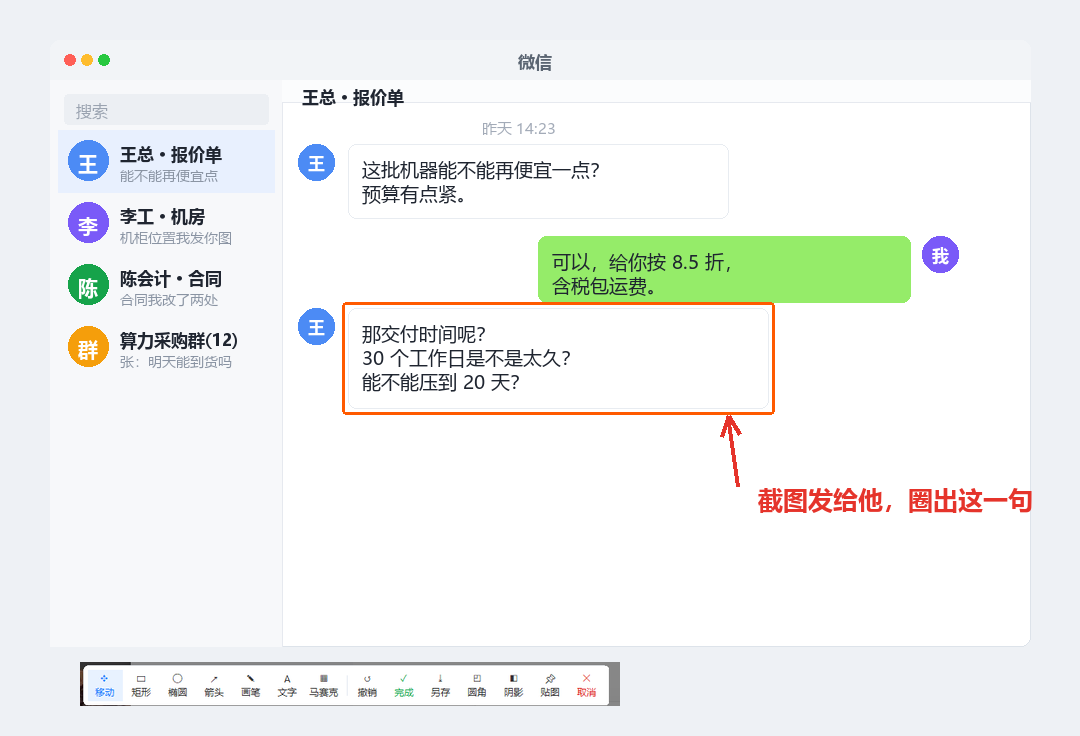
按一下 Ctrl + Alt + Q 框选,画箭头、写文字、打马赛克, 复制走或者直接钉在屏幕上对照着看。
52.5 KB 单文件 不需要安装 不联网 不收集数据
✓
不弹广告、不要登录
✓
截图直接进剪贴板
✓
可以钉在屏幕上
截图后可以随手标注
杰格兔演示
上方是真实界面:框选 → 标注 → 贴图 / 另存

三步就用起来

不用学,第一次就会
1

按快捷键框一块

或者点屏幕右上角那个橙色「截」按钮。

Ctrl + Alt + Q
2

画两笔、写句话

箭头指重点、文字做说明、马赛克挡掉不该露的。

1 – 7 切换工具
3

复制,或者钉住

Ctrl+C 复制走;点「贴图」就钉在屏幕上对照着改。

Ctrl + C / Ctrl + S

该有的都有

做的是小事,但要顺手
✥

框完还能改

八个手柄随便拉,拉小了再拉大;按住框内直接挪位置。

↗

标注六件套

矩形、椭圆、箭头、画笔、文字、马赛克,颜色统一醒目。

A

文字能反复改

加完自动选中,拖动改位置,双击改内容,Delete 删掉。

▢

圆角 + 阴影

一键倒圆角、加投影,贴到文档里不再是生硬的方图。

▣

贴图对照

截图钉在屏幕上,可以拖到一边,边看边操作别的软件。

⤓

存到你想存的地方

Ctrl+S 自己选文件夹;也能一键复制,直接粘进聊天窗口。

更新日志

改了什么写在明面上
V1.0.02026-11-22
  • 第一版正式发布
  • 区域截图 / 标注 / 圆角阴影 / 贴图 / 另存为
  • 单实例保护、文字编辑、设置面板
  • 新增小游戏(记忆翻牌 / 找不同 / 种田)与排行榜

常见问题

还有问题就发邮件
要不要安装?会不会写到系统里?

不用安装。解压出来就是 杰格兔.exe 一个文件,双击就能用。配置只写在自己的 %APPDATA%\SnapTool\config.ini 里,删掉程序就干净了。

杀毒软件会不会报毒?

程序是 Windows 自带 .NET 编译的小工具,不联网、不读隐私、不上传任何东西。个别杀软对绿色小工具会提示未知发布者,点允许即可。

快捷键和别的软件冲突怎么办?

默认 Ctrl + Alt + Q。被占用时可以用托盘图标或屏幕右上角的「截」按钮,功能一样。

登录有什么用?不上传截图吧?

登录只用来同步小游戏进度和上榜。截图永远不上传,服务器上只存手机号、昵称和游戏成绩。

下载杰格兔

Windows 10 / 11 · 64 位 · 免安装

⤓下载 杰格兔.exe
版本 V1.0.0 · 52.5 KB · 更新于 2026-11-22
SHA256:02044c273e682147e981b0f9e64fc1f3580861cc33778c2fc93c0ff46b6b31f0
需要 .NET Framework 4.x(Windows 10 / 11 自带,不用另装)

已下载 — 次